「デザインがなんかダサいと言われた…」
「何がダサいのか説明できなくて困る」
そんな経験はありませんか?
デザインが“ダサく見える”のには、必ず理由があります。
しかし、その理由を言語化できないと、改善も指示も難しくなってしまいます。
そこで本記事では、
- ダサく見えてしまうデザインの原因
- デザインを良くするためのポイント
- 修正を依頼するときの伝え方
- 修正を楽にするツール紹介
まで、まとめてわかりやすく解説していきます。
目次
- ダサいデザインになる7つの理由
- Web制作の流れ(企画〜公開まで)
- デザインがうまくいかなかったときの伝え方
- 修正をラクにするツール紹介
- まとめ
ダサいデザインになってしまう7つの理由
ここでは、デザインがパッと見て「なんか微妙…」となってしまう根本原因を、具体例とともに解説します。
余白がない
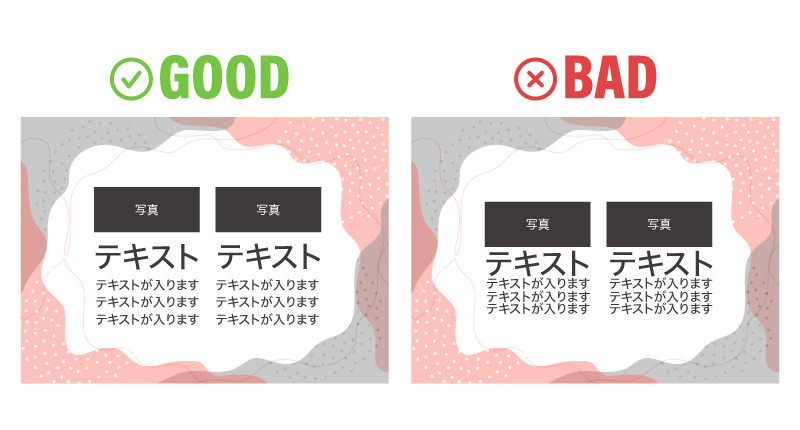
デザインの質を左右する最重要ポイント。それが「余白」です。
余白がないデザインは…
- 情報が詰まって見える
- 視線の流れが悪い
- 圧迫感がある
といった印象を与えてしまいます。
とくに意識すべき余白は以下の2つ。
- 文字同士の余白
- コンテンツブロックの余白
余白=スペースではなく、
“情報の呼吸を作る大事なデザイン要素”
と覚えておきましょう。
情報量が多すぎる
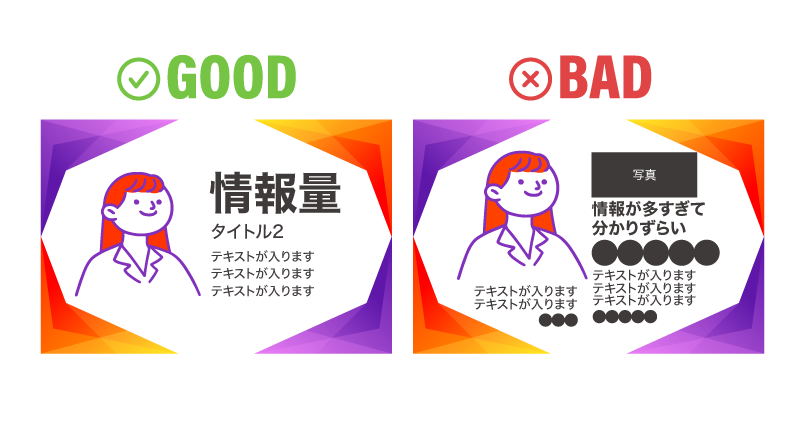
情報を盛り込みすぎると、「結局なにが言いたいの?」と伝わりません。
とくにアイキャッチやタイトルに文字を詰め込むのは逆効果。
まずは不要な情報を削る
→残った情報を整理する
→必要なら構成を再設計する
この順番で見直すと、驚くほどデザインが洗練されます。
過剰な装飾
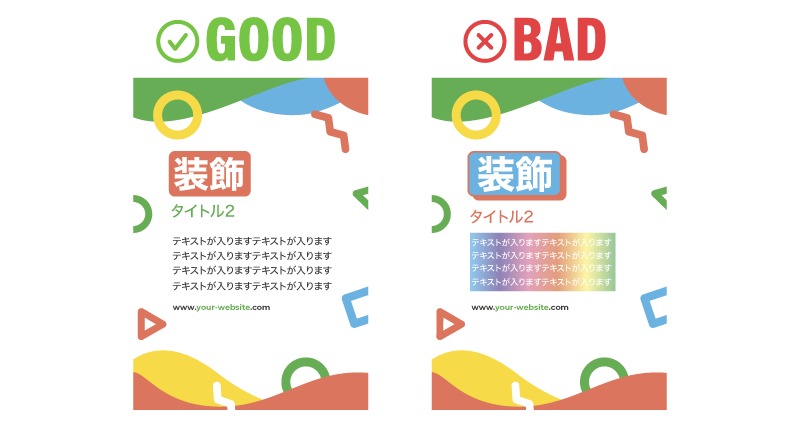
よく見かけるNG装飾はこちら。
- 枠・境界線
- グラデーション
- ドロップシャドウ
- デフォルトスタイルの強い装飾
もちろん使ってはいけないわけではありません。
ただし、盛りすぎると一気に“安っぽい”印象になります。
装飾はあくまで「アクセント」
→必要なところだけに絞ることで、デザイン全体が引き立ちます。
色選びがダサい
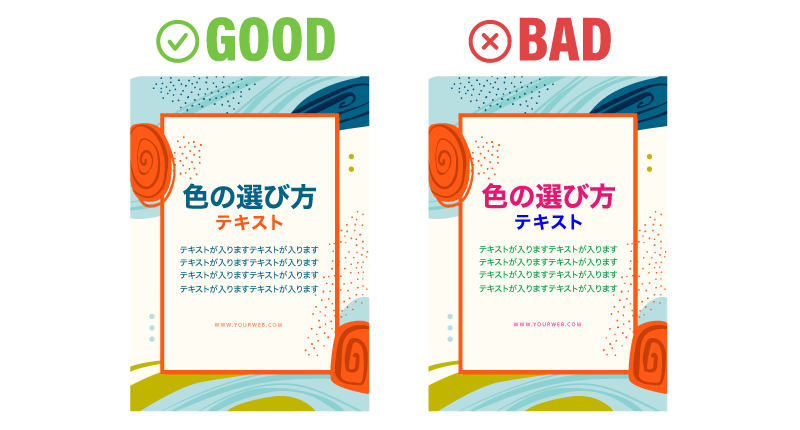
ダサく見える色の特徴は、
- 原色の使いすぎ
- 蛍光色
- 多色すぎる配色
- 彩度が高すぎる
とくにWEBデザインでは、
色は印象を決める最重要要素です。
また、グラデーションも使いすぎると一気に素人感が出るので注意。
使う場合は以下を守るのが安全。
- 2〜3色に絞る
- 同系色または色温度の近い色
意識したいポイント
・2、3色にしておく ・同色系か色温度の近いものを使う
カラーバランスが悪い
色の比率・位置・組み合わせが整っていないと、まとまりがなくなりダサく見えます。
色彩に自信がない場合は、
Adobe Color の使用がおすすめ。
- 相性の良い配色を自動生成
- 画像から色を抽出
- トーンバランスを提案
など、カラーバランスを整える強力ツールです。
文字の配置・フォント選びがダサい
文字まわりでダサくなるパターンはとても多いです。
NGポイント
- 余白がバラバラ
- 行間・字間がそろっていない
- 読みにくいフォントを使用
- 多くの書体を使いすぎる
フォントには「感情」や「印象」があるため、
目的に合うフォントを選ぶことが大切です。
例)
- 明朝体:高級・上品
- ゴシック体:力強い・現代的
- 手書き風:親しみやすい
写真・イラストの使い方が悪い
写真やイラストでダサく見える主な原因は、
- 明度差がなく文字が読めない
- 素材の統一感がない
- 画質が悪い
- 切り抜きが雑
写真はデザインの印象を最も左右する要素。
クオリティの低い素材を使うだけで一気に素人感が出てしまいます。
デザインの修正依頼をする場合
目的を伝える
目的が伝わらないまま修正を依頼すると、
「修正したのにイメージが違う」というズレが発生します。
例:
- 「もっと高級感がほしい」
- 「写真を目立たせたい」
- 「女性向けの柔らかい印象にしたい」
抽象→具体 の順で伝えるとスムーズです。
修正方法を具体的に伝える
抽象的な指示は最も危険。
NG例:
- 「もっとかっこよくして」
- 「いい感じにしてください」
OK例:
- 「文字の余白を広げてほしい」
- 「青の彩度を下げたい」
- 「見出しを太字にして強調したい」
具体例+理由をセットで伝えるだけで、仕上がりの精度が格段に上がります。
ダサくならないデザインを作るための“チェックリスト”
実際のデザイン業務では、クオリティを一定以上に保つために「チェックリスト」を使うことが多くあります。
以下の項目に沿って確認するだけで、ダサさを排除し、まとまりのあるデザインへと近づけられます。
▼デザインの品質チェックリスト
□ 余白に偏りはないか
□ 情報量は適切か(不要な情報がないか)
□ 色数は多すぎないか(3色以内か)
□ カラーバランスが整っているか
□ フォント数は2〜3種類以内か
□ フォントの階層が正しく作れているか
□ 写真や素材のトーンがそろっているか
□ 視線誘導がしやすいレイアウトか
□ 強調したい場所が明確か
これらを1つずつ確認するだけで、
“なんとなくダサい” を防ぐ土台がしっかりできます。
ダサくならないデザインのための「視線誘導」テクニック
美しいデザインは、ただ見た目が良いだけではなく、
ユーザーの視線が自然に流れるように作られています。
視線の流れが悪いと、
「読みにくい」「わかりにくい」などの印象が残り、結果としてデザインがダサく見えます。
▼視線誘導を作るポイント
- Z型レイアウト(左上→右上→左下→右下)
- F型レイアウト(上部に情報をまとめる)
- 重要な要素を左上に置く
- サイズの大小で強弱をつける
- 目線が止まる“フック”を作る
視線の流れを作れるだけで、
デザインの印象は驚くほど洗練され、プロっぽさが一気に増します。
プロが意識している“デザインの引き算”とは?
デザインがダサい理由の多くは「足しすぎ」です。
プロのデザイナーは、足す前にまず引き算を考えるのが基本です。
▼引き算デザインのコツ
- 目的を達成しない要素は削る
- 色・装飾・文字を先に減らす
- 不要な枠線や影を消す
- 要素同士の距離を広げる
- 1画面に詰め込まない
引き算すると、
- 高級感
- 情報の読みやすさ
- 余裕あるレイアウト
が自然と生まれます。
デザイン改善で迷ったら、
「何を消せるか」から考えるとプロの仕上がりに近づきます。
“世界観”を作るとデザインは一気に垢抜ける
デザインがダサく見えるのは、
1つ1つの要素ではなく全体の世界観がバラバラになっているケースがほとんどです。
▼世界観を統一するポイント
- 写真のトーン(明るさ・色温度)を合わせる
- 使用フォントの方向性をまとめる
- 使う色をブランドカラーに沿わせる
- 余白の取り方を統一する
- 表現方法(線・影・角丸)を統一する
この「世界観の統一」ができると、
一気にプロのデザインのような印象になります。
クライアントとズレないための“ヒアリング項目”
デザインがダサくなる原因のひとつに、
デザイナーとクライアントのイメージ共有不足があります。
ズレを防ぐために、以下の項目をヒアリングで必ず確認しましょう。
▼ヒアリングチェック項目
- 目的
- ターゲット層
- ベンチマーク
- 好きなデザイン例
- 嫌いなデザイン例
- 使いたい色・避けたい色
- 世界観・ブランドイメージ
- トーン(カジュアル/フォーマル/可愛い/高級)
とくに
「嫌いなデザイン」
を聞くと指摘のズレが激減します。
デザイン力を上げるために今日からできる習慣
デザインが上達する人は、日常の中でもインプットと分析を習慣化しています。
▼今日からできる3つの習慣
① 気に入ったデザインをスクラップする
→ PinterestやNotionでOK
② なぜ良いのかを言語化する
→ 色?余白?文字?写真?
③ 1日1つでも真似して作る
→ 小さな積み重ねが一番伸びる
センスではなく、“観察力”と“分析力”でデザインは必ず伸びます。
まとめ
デザインの目的は、
「相手に伝えること」です。
伝わるデザインは、人を動かし、興味を引き、理解を助けます。
あなたがこれからデザインをする時、
もしくはデザイナーへ指示をする時、
今日学んだポイントを意識してみてください。
きっと、あなたのデザインも、あなたの伝え方も、
今までよりもっと強く、もっと美しく、相手に届くようになるはずです。